반응형
고배율 줌과 리마스터로 완성하는 ‘달사진 마스터 클래스’
삼성 갤럭시 스마트폰은 이제 단순한 휴대폰을 넘어, 고배율 줌과 AI 기능으로 천체 촬영도 가능한 스마트 카메라로 진화하고 있습니다. 그중에서도 **‘달 촬영’**은 갤럭시 사용자들 사이에서 인기 있는 콘텐츠이자, 기술력을 실감할 수 있는 대표 사례죠.
달이 유난히 밝고 크고 선명한 날, 당신도 멋진 달사진 한 컷 남기고 싶다면 아래 방법들을 따라보세요. 🌓
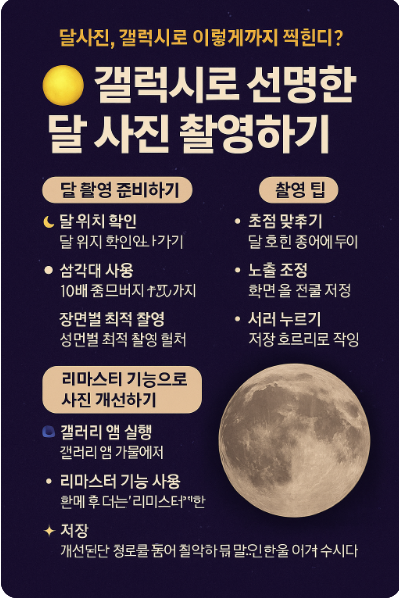
📸 1. 달사진 촬영 준비: 환경과 장비
- 시간 선택: 달이 가장 높이 뜨고 밝게 빛나는 보름달 시기가 촬영에 가장 적합합니다.
- 위치 선정: 탁 트인 공간, 가로등이나 건물 조명이 없는 곳이 좋습니다.
- 삼각대 사용 추천: 고배율로 확대 시 흔들림 방지가 중요하므로 삼각대 또는 스마트폰 거치대를 활용하면 더욱 안정적입니다.
🔍 2. 갤럭시 카메라 설정: 고배율 줌 활용
- 카메라 앱 실행
- 화면에 달을 중앙에 배치
- 줌 조절
- 10배부터 시작해 30배~100배까지 줌 확대
- 갤럭시 S21 Ultra 이상 모델은 100배까지 가능 (AI 줌 보정 적용)
- '장면별 최적 촬영' 기능 ON
- [설정 → 장면별 최적 촬영] 활성화 시, AI가 자동으로 달 촬영 모드를 인식하여 노출과 색감을 보정합니다.
👉 갤럭시 AI는 달을 인식하면 '달 모드'로 자동 전환되어, 달 표면의 크레이터나 질감을 인위적이지 않게 표현해줍니다. (출처)
☀️ 3. 초점 & 노출 수동 조절
- 초점 맞추기: 화면을 달 위에 터치하여 초점을 고정합니다.
- 노출 보정: 화면의 ☀️ 아이콘을 위아래로 드래그해 밝기를 조절.
너무 밝으면 달이 날아가 보이기 때문에, 약간 어둡게 설정하는 것이 선명도에 좋습니다.
✨ 4. 갤럭시 ‘리마스터’ 기능으로 사진 개선
- 촬영 후 → 갤러리 열기 → 사진 선택
- 하단에 자동으로 뜨는 ‘리마스터’ 버튼 클릭
- AI가 자동으로 선명도, 대비, 밝기를 조정하여 더욱 깨끗하고 디테일한 사진으로 개선
→ 특히 달 사진은 리마스터 적용 시 테두리, 표면 질감 등이 더욱 뚜렷하게 살아납니다.
(출처)
🎛️ 5. 전문가 모드(Pro Mode)로 디테일 살리기 (모델에 따라 지원)
- ISO: 50~100 (노이즈 방지)
- 셔터 속도: 1/250 이상 (흔들림 방지)
- 화이트 밸런스: 4000~5000K
- 초점: 수동으로 ‘무한대’ 설정
📌 Pro 모드는 갤럭시 S/Note/Ultra 시리즈 중 일부에서만 제공되며, 전문가 설정에 자신 있다면 더욱 디테일한 촬영이 가능합니다.
📝 정리 꿀팁
항목추천 설정 or 방법
| 줌 배율 | 10배 이상, 최대 100배 (S21U~) |
| 초점 | 달 터치 고정 |
| 노출 | 밝기 낮춤 (☀️ 아이콘 아래로) |
| 장면 인식 | 설정에서 '장면별 최적 촬영' 켜기 |
| 리마스터 기능 | 촬영 후 갤러리에서 적용 |

💬 마무리 한 줄 요약
“삼각대 + 줌 + 리마스터 = 갤럭시 달사진의 3대장”
반응형
'알아두면 쓸모있는 정보' 카테고리의 다른 글
| 🎭 2025 대학로 ‘덤앤더머’ – 러브클리닉 테마 (1) | 2025.05.13 |
|---|---|
| 🌺 2025 영천 작약꽃 나들이 (1) | 2025.05.13 |
| 🌌2025 아이폰으로 달, 별자리, 밤하늘 예쁘게 찍는 법 (2) | 2025.05.13 |
| 🎬2025 다시 만나는 명작, 4K 리마스터로 돌아오다 (8) | 2025.05.11 |
| 2025 가을내음, 연필향나무, 공기, 오래된 정원 — (2) | 2025.05.11 |


